Domain stress-echo.de kaufen?
Wir ziehen mit dem Projekt
stress-echo.de um.
Sind Sie am Kauf der Domain
stress-echo.de interessiert?
domain@kv-gmbh.de · 0541-91531010
Domain stress-echo.de kaufen?
Wo ist die Eingabeaufforderung?
Die Eingabeaufforderung ist ein Befehlszeilen-Tool, das auf Windows-Computern verfügbar ist. Sie ermöglicht es Benutzern, Befehle direkt in das System einzugeben, um verschiedene Aufgaben auszuführen. Um die Eingabeaufforderung zu öffnen, können Sie nach "cmd" suchen oder "Eingabeaufforderung" im Startmenü eingeben. Alternativ können Sie auch die Tastenkombination "Windows + R" drücken und "cmd" eingeben. Die Eingabeaufforderung ist ein leistungsstarkes Werkzeug für fortgeschrittene Benutzer, um verschiedene Systemoperationen durchzuführen. Wenn Sie Probleme haben, die Eingabeaufforderung zu finden, können Sie auch in der Systemsteuerung oder im Windows-Verzeichnis danach suchen. **
Was ist eine Eingabeaufforderung?
Eine Eingabeaufforderung ist ein Text oder ein Symbol, das auf einem Computerbildschirm angezeigt wird und den Benutzer dazu auffordert, eine bestimmte Aktion auszuführen. Dies kann beispielsweise das Eingeben eines Befehls, einer Anfrage oder einer Information sein. Die Eingabeaufforderung wird häufig in einem Terminal oder einer Kommandozeile verwendet, um mit dem Betriebssystem zu interagieren. Sie ermöglicht es dem Benutzer, Befehle direkt an das System zu senden, um bestimmte Aufgaben auszuführen oder Informationen abzurufen. In der Regel wird die Eingabeaufforderung durch ein blinkendes Cursor-Symbol angezeigt, das darauf wartet, dass der Benutzer seine Eingabe eingibt. **


Ähnliche Suchbegriffe für Eingabeaufforderung
Top-Angebote
Produkte zum Begriff Eingabeaufforderung:
-
Wassersteine »Gelassenheit und innere Ruhe«Wasserstein-Set »Gelassenheit und innere Ruhe« Magnesit, Aventurin, Bergkristall, versteinertes Holz und Rauchquarz helfen Stress abzubauen, Sorgen loszulassen und leichter in den Schlaf zu kommen. Die erdende Wirkung dieses Steinmixes gleicht Stimmungsschwankungen aus und ordnet aufgewühlte Gefühle und Gedanken. Verspannungen werden gelöst und Sie können neue Kraft schöpfen. Die verwendeten Bergkristall-Spitzen haben eine noch höhere Schwingung als die Rohsteine. Das Set ist ausreichend für 1-1,5 Liter Wasser. Für Ihr Wasserstein-Set verwenden wir ausschließlich Rohsteine. Sie sind aus unserer Erfahrung von höherer Energie und im Gegensatz zu Trommelsteinen garantiert unbehandelt. Unsere sämtlichen Wassersteine sind weder geölt, gefärbt, gewachst, gebrannt, imprägniert, bestrahlt oder sonst wie behandelt. Sie bekommen die unverfälschte Urform und Urkraft - so wie sie in der Erde gefunden wurden. Die Sets werden in einer stabilen Metalldose geliefert - hier können die Wassersteine hygienisch aufbewahrt werden, wenn sie einmal nicht im Einsatz sind. Eine ausführliche Anleitung zur Herstellung von Edelsteinwasser und zur Reinigung und Pflege Ihrer Steine ist natürlich auch enthalten.16,80 €*Versand: 0,00 €Sichere Weiterleitung zum Anbieter
-
Casida Ruhe & Entspannung Anti-Stress Roll-on 2x 2x10 ml Ätherisches ÖlSet enthält2x Casida® Ruhe & Entspannung Roll-On 10 mlCasida® Ruhe & Entspannung Roll-On Roll-On-Flasche - besonders einfach und praktisch in der Anwendung Anti-Stress Mischung mit Kokosöl Entspannende Duftmischung aus naturreinen ätherischen Ölen in therapeutischer Qualität Mit Orangen-, Bergamotte-, Lemongras- & Patchouli Öl Regenerierend für mehr Gelassenheit und emotionale Balance Anwendung: Bei Bedarf auf Nacken, Schläfen, Fußsohlen und Stirn auftragen. Nicht in die Augen bringen. Vor Kindern geschützt lagern. Inhaltsstoffe: Caprylic/Capric Triglyceride (Coconut Oil) Citrus Aurantium Dulcis (Orange) Peel Oil Citrus Aurantium Bergamia (Bergamot) Peel Oil Cymbopogon Flexuous Herb Oil Pogostemon Patchouli Leaf Oil Citral* Citronellol* Limonene* Linalool* Geraniol* *= natürliche Bestandteile d. ätherischen ÖlsPflichtangaben nach GPSR: Herstellerinformationen: Casida GmbH, Brüderstraße 33, 08412 Werdau, Deutschland - Kontakt: Telefon: +49 (0) 3761 7608015, https://www.casida.com , info@casida.de Sicherheitsinformationen: Nur zur äußerlichen Anwendung. Vor Kindern geschützt lagern. Konformitätsangaben: Produkt nach EU-Kosmetikverordnung. Bitte beachten Sie weitere Angaben in der Produktbeschreibung und auf dem Produktetikett.16,89 €*Versand: 3,99 €Sichere Weiterleitung zum Anbieter
-
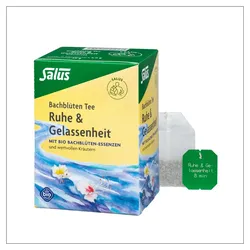
Bachblüten Tee Ruhe & Gelassenheit Bio Salus 15 STProdukteigenschaften: Bezeichnung: Lebensmittel Kräutertee Verwendung/Anwendung/Verzehrempfehlung: Den Filterbeutel in einer Tasse mit 200 ml sprudelnd kochendem Wasser übergießen und ca. 8 Minuten ziehen lassen. Empfehlung: 2 - 3 Tassen pro Tag trinken. Nährwertdeklaration: keine Zutaten: Melissenblätter*, Hagebuttenschalen*, Brombeerblätter*, Apfelfrüchte*, Schafgarbenkraut*, Passionsblumenkraut*, Kamillenblüten*, Lindenblätter*, Eukalyptusblätter*, Hibiskusblüten*, Lavendelblüten*, Bachblütenmischung* (Auszug aus Elm* [Ulme], Rock Rose* [Gelbes Sonnenröschen], Impatiens* [Springkraut], White Chestnut* [Rosskastanie] und Aspen* [Espe]). * aus ökologischem Landbau Allergene: keine Nettofüllmenge: 15 Filterbeutel = 30 g Aufbewahrungsbedingungen: Die Filterbeutel trocken, kühl und dunkel aufbewahren. Ursprungsland des Lebensmittels: Deutschland Anschrift des Herstellers: Salus Gruppe Bahnhofstraße 24 83052 Bruckmühl Weitere Hinweise: Von Natur aus glutenfrei. Die angegebene empfohlene tägliche Verzehrsmenge darf nicht überschritten werden. Nahrungsergänzungsmittel sind kein Ersatz für eine ausgewogene und abwechslungsreiche Ernährung und gesunde Lebensweise. Für kleine Kinder unzugänglich aufbewahren. Quelle: www.salus.de Stand: 11/20233,59 €*Versand: 3,75 €Sichere Weiterleitung zum Anbieter



-
Wie benutzt man die Eingabeaufforderung?
Die Eingabeaufforderung ist ein Befehlszeilen-Interface, das es Benutzern ermöglicht, direkt mit dem Betriebssystem zu interagieren. Um die Eingabeaufforderung zu nutzen, muss man zuerst das Programm öffnen, indem man "cmd" in das Suchfeld eingibt und die Eingabetaste drückt. Danach kann man verschiedene Befehle eingeben, um Dateien zu erstellen, zu kopieren, zu löschen oder andere Systemoperationen durchzuführen. Es ist wichtig, die Befehle genau zu kennen und korrekt einzugeben, da falsche Eingaben zu unerwünschten Ergebnissen führen können. Die Eingabeaufforderung ist ein leistungsstarkes Werkzeug, das erfahrenen Benutzern erweiterte Kontrolle über ihr Betriebssystem bietet. **
-
Wo finde ich die Eingabeaufforderung?
Die Eingabeaufforderung ist ein Programm, das auf Windows-Computern verfügbar ist und es ermöglicht, Befehle direkt in das Betriebssystem einzugeben. Um die Eingabeaufforderung zu öffnen, kannst du entweder nach "cmd" im Startmenü suchen oder die Tastenkombination "Windows + R" drücken und dann "cmd" eingeben. Alternativ kannst du auch über das Kontextmenü eines Ordners oder Laufwerks die Option "Eingabeaufforderung hier öffnen" auswählen. Einmal geöffnet, kannst du verschiedene Befehle eingeben, um Dateien zu verwalten, Programme zu starten oder Systemeinstellungen zu ändern. **
-
Wie öffne ich die Eingabeaufforderung?
Um die Eingabeaufforderung zu öffnen, kannst du auf Windows-Systemen die Tastenkombination "Windows + R" drücken und dann "cmd" eingeben. Alternativ kannst du auch im Startmenü nach "Eingabeaufforderung" suchen und darauf klicken. Auf Mac-Systemen kannst du die Spotlight-Suche öffnen und nach "Terminal" suchen, um das Terminal zu öffnen. Auf Linux-Systemen kannst du die Tastenkombination "Strg + Alt + T" drücken, um das Terminal zu öffnen. In allen Fällen wird die Eingabeaufforderung geöffnet, in der du Befehle eingeben und mit dem System interagieren kannst. **
-
Wie kann ich die Eingabeaufforderung öffnen?
Um die Eingabeaufforderung zu öffnen, kannst du auf einem Windows-Computer die Tastenkombination "Windows + R" drücken und dann "cmd" eingeben. Alternativ kannst du auch im Startmenü nach "Eingabeaufforderung" suchen und darauf klicken. Auf einem Mac-Computer kannst du das Terminal öffnen, indem du im Finder unter "Programme" den Ordner "Dienstprogramme" öffnest und dort das Terminal auswählst. In beiden Fällen wird ein schwarzes Fenster geöffnet, in dem du Befehle eingeben und mit dem System interagieren kannst. Hast du noch Fragen dazu? **

Wie öffne ich die Administrator Eingabeaufforderung?
Um die Administrator-Eingabeaufforderung zu öffnen, kannst du entweder das Startmenü öffnen und nach "cmd" suchen. Dann klicke mit der rechten Maustaste auf "Eingabeaufforderung" und wähle "Als Administrator ausführen". Alternativ kannst du auch die Tastenkombination "Windows + X" drücken und die Option "Eingabeaufforderung (Administrator)" auswählen. Eine weitere Möglichkeit ist es, im Startmenü mit der rechten Maustaste auf das Windows-Symbol zu klicken und "Windows PowerShell (Administrator)" auszuwählen. Dadurch öffnet sich die Eingabeaufforderung mit Administratorrechten. **
Wie komm ich in die Eingabeaufforderung?
Um in die Eingabeaufforderung zu gelangen, musst du je nach Betriebssystem unterschiedliche Schritte befolgen. Bei Windows kannst du die Eingabeaufforderung öffnen, indem du nach "cmd" suchst und das Programm ausführst. Bei macOS findest du die Eingabeaufforderung unter "Programme" > "Dienstprogramme" > "Terminal". Auf Linux-Systemen kannst du die Eingabeaufforderung über das Terminal öffnen, das oft über die Startleiste oder das Anwendungsmenü zugänglich ist. Alternativ kannst du auch die Tastenkombination Strg + Alt + T verwenden, um das Terminal zu öffnen. Sobald du die Eingabeaufforderung geöffnet hast, kannst du Befehle eingeben, um verschiedene Aufgaben auszuführen. **
Top-Angebote
Produkte zum Begriff Eingabeaufforderung:
-
Ruhe & Entspannung Anti-Stress Roll On 10 MLProdukteigenschaften: Roll-On Ruhe und Entspannung Anti-Stress Roll-On zur Entspannung von Körper, Geist und Seele - Ideal bei Stress Roll-On-Flasche - besonders einfach und praktisch in der Anwendung. Anti-Stress Mischung mit Kokosöl. Entspannende Duftmischung aus naturreinen ätherischen Ölen in therapeutischer Qualität. Mit Orangen-, Bergamotte-, Lemongras- und Patchouli Öl. Regenerierend für mehr Gelassenheit und emotionale Balance. Die ätherischen Öle in den Roll-On Flaschen sind 100% naturrein und enthalten keine Zusätze. Das Kokosöl ist frei von Konservierungsmitteln, Farb- und Duftstoffen und daher besonders gut verträglich und hautpflegend. Enthält 100% naturreine ätherische Öle: Naturreine Öle mit pflegendem Kokosöl - fertig zum direkten Auftragen auf die Haut! Violettglas: Die Violettglasflasche schützt das wertvolle Öl vor UV-Einwirkung. Therapeutische Qualität: Ideal für die Aromatherapie und Aromapflege geeignet. Beruhigend: Beruhigend und stabilisierend für mehr Entspannung und eine freudig-optimistische Stimmung. Hilfreich bei: der Entschleunigung unsere Gedanken und mehr Gelassenheit von Körper, Seele und Geist. Ideal bei Stress. Ohne Tierversuche: Wir verzichten konsequent auf Tierversuche gemäß EU-Recht. Anwendung: Bei Bedarf auf Nacken, Schläfen, Fußsohlen und Stirn auftragen. Nicht in die Augen bringen. Vor Kindern geschützt lagern. Ingredients: Caprylic/Capric Triglyceride (Coconut Oil), Citrus Aurantium Dulcis (Orange) Peel Oil, Citrus Aurantium Bergamia (Bergamot) Peel Oil, Cymbopogon Flexuous Herb Oil, Pogostemon Patchouli Leaf Oil, Citral*, Citronellol*, Limonene*, Linalool*, Geraniol*. * natürliche Bestandteile des ätherischen Öls. Quelle: www.casida.com Stand: 01/20237,53 €*Versand: 4,50 €Sichere Weiterleitung zum Anbieter
-
Ruhe & Entspannung Anti-Stress Roll-on 2x 2x10 ml Ätherisches ÖlSet enthält2x Casida Ruhe & Entspannung Roll-On 10 mlCasida Ruhe & Entspannung Roll-On Roll-On-Flasche - besonders einfach und praktisch in der Anwendung Anti-Stress Mischung mit Kokosöl Entspannende Duftmischung aus naturreinen ätherischen Ölen in therapeutischer Qualität Mit Orangen-, Bergamotte-, Lemongras- & Patchouli Öl Regenerierend für mehr Gelassenheit und emotionale Balance Anwendung: Bei Bedarf auf Nacken, Schläfen, Fußsohlen und Stirn auftragen. Nicht in die Augen bringen. Vor Kindern geschützt lagern. Inhaltsstoffe: Caprylic/Capric Triglyceride (Coconut Oil) Citrus Aurantium Dulcis (Orange) Peel Oil Citrus Aurantium Bergamia (Bergamot) Peel Oil Cymbopogon Flexuous Herb Oil Pogostemon Patchouli Leaf Oil Citral* Citronellol* Limonene* Linalool* Geraniol* *= natürliche Bestandteile d. ätherischen ÖlsPflichtangaben nach GPSR: Herstellerinformationen: Casida GmbH, Brüderstraße 33, 08412 Werdau, Deutschland - Kontakt: Telefon: +49 (0) 3761 7608015, https://www.casida.com , info@casida.de Sicherheitsinformationen: Nur zur äußerlichen Anwendung. Vor Kindern geschützt lagern. Konformitätsangaben: Produkt nach EU-Kosmetikverordnung. Bitte beachten Sie weitere Angaben in der Produktbeschreibung und auf dem Produktetikett.16,89 €*Versand: 3,99 €Sichere Weiterleitung zum Anbieter
-
Wassersteine »Gelassenheit und innere Ruhe«Wasserstein-Set »Gelassenheit und innere Ruhe« Magnesit, Aventurin, Bergkristall, versteinertes Holz und Rauchquarz helfen Stress abzubauen, Sorgen loszulassen und leichter in den Schlaf zu kommen. Die erdende Wirkung dieses Steinmixes gleicht Stimmungsschwankungen aus und ordnet aufgewühlte Gefühle und Gedanken. Verspannungen werden gelöst und Sie können neue Kraft schöpfen. Die verwendeten Bergkristall-Spitzen haben eine noch höhere Schwingung als die Rohsteine. Das Set ist ausreichend für 1-1,5 Liter Wasser. Für Ihr Wasserstein-Set verwenden wir ausschließlich Rohsteine. Sie sind aus unserer Erfahrung von höherer Energie und im Gegensatz zu Trommelsteinen garantiert unbehandelt. Unsere sämtlichen Wassersteine sind weder geölt, gefärbt, gewachst, gebrannt, imprägniert, bestrahlt oder sonst wie behandelt. Sie bekommen die unverfälschte Urform und Urkraft - so wie sie in der Erde gefunden wurden. Die Sets werden in einer stabilen Metalldose geliefert - hier können die Wassersteine hygienisch aufbewahrt werden, wenn sie einmal nicht im Einsatz sind. Eine ausführliche Anleitung zur Herstellung von Edelsteinwasser und zur Reinigung und Pflege Ihrer Steine ist natürlich auch enthalten.16,80 €*Versand: 0,00 €Sichere Weiterleitung zum Anbieter
-
Casida Ruhe & Entspannung Anti-Stress Roll-on 2x 2x10 ml Ätherisches ÖlSet enthält2x Casida® Ruhe & Entspannung Roll-On 10 mlCasida® Ruhe & Entspannung Roll-On Roll-On-Flasche - besonders einfach und praktisch in der Anwendung Anti-Stress Mischung mit Kokosöl Entspannende Duftmischung aus naturreinen ätherischen Ölen in therapeutischer Qualität Mit Orangen-, Bergamotte-, Lemongras- & Patchouli Öl Regenerierend für mehr Gelassenheit und emotionale Balance Anwendung: Bei Bedarf auf Nacken, Schläfen, Fußsohlen und Stirn auftragen. Nicht in die Augen bringen. Vor Kindern geschützt lagern. Inhaltsstoffe: Caprylic/Capric Triglyceride (Coconut Oil) Citrus Aurantium Dulcis (Orange) Peel Oil Citrus Aurantium Bergamia (Bergamot) Peel Oil Cymbopogon Flexuous Herb Oil Pogostemon Patchouli Leaf Oil Citral* Citronellol* Limonene* Linalool* Geraniol* *= natürliche Bestandteile d. ätherischen ÖlsPflichtangaben nach GPSR: Herstellerinformationen: Casida GmbH, Brüderstraße 33, 08412 Werdau, Deutschland - Kontakt: Telefon: +49 (0) 3761 7608015, https://www.casida.com , info@casida.de Sicherheitsinformationen: Nur zur äußerlichen Anwendung. Vor Kindern geschützt lagern. Konformitätsangaben: Produkt nach EU-Kosmetikverordnung. Bitte beachten Sie weitere Angaben in der Produktbeschreibung und auf dem Produktetikett.16,89 €*Versand: 3,99 €Sichere Weiterleitung zum Anbieter
-
Wo ist die Eingabeaufforderung?
Die Eingabeaufforderung ist ein Befehlszeilen-Tool, das auf Windows-Computern verfügbar ist. Sie ermöglicht es Benutzern, Befehle direkt in das System einzugeben, um verschiedene Aufgaben auszuführen. Um die Eingabeaufforderung zu öffnen, können Sie nach "cmd" suchen oder "Eingabeaufforderung" im Startmenü eingeben. Alternativ können Sie auch die Tastenkombination "Windows + R" drücken und "cmd" eingeben. Die Eingabeaufforderung ist ein leistungsstarkes Werkzeug für fortgeschrittene Benutzer, um verschiedene Systemoperationen durchzuführen. Wenn Sie Probleme haben, die Eingabeaufforderung zu finden, können Sie auch in der Systemsteuerung oder im Windows-Verzeichnis danach suchen. **
-
Was ist eine Eingabeaufforderung?
Eine Eingabeaufforderung ist ein Text oder ein Symbol, das auf einem Computerbildschirm angezeigt wird und den Benutzer dazu auffordert, eine bestimmte Aktion auszuführen. Dies kann beispielsweise das Eingeben eines Befehls, einer Anfrage oder einer Information sein. Die Eingabeaufforderung wird häufig in einem Terminal oder einer Kommandozeile verwendet, um mit dem Betriebssystem zu interagieren. Sie ermöglicht es dem Benutzer, Befehle direkt an das System zu senden, um bestimmte Aufgaben auszuführen oder Informationen abzurufen. In der Regel wird die Eingabeaufforderung durch ein blinkendes Cursor-Symbol angezeigt, das darauf wartet, dass der Benutzer seine Eingabe eingibt. **
-
Wie benutzt man die Eingabeaufforderung?
Die Eingabeaufforderung ist ein Befehlszeilen-Interface, das es Benutzern ermöglicht, direkt mit dem Betriebssystem zu interagieren. Um die Eingabeaufforderung zu nutzen, muss man zuerst das Programm öffnen, indem man "cmd" in das Suchfeld eingibt und die Eingabetaste drückt. Danach kann man verschiedene Befehle eingeben, um Dateien zu erstellen, zu kopieren, zu löschen oder andere Systemoperationen durchzuführen. Es ist wichtig, die Befehle genau zu kennen und korrekt einzugeben, da falsche Eingaben zu unerwünschten Ergebnissen führen können. Die Eingabeaufforderung ist ein leistungsstarkes Werkzeug, das erfahrenen Benutzern erweiterte Kontrolle über ihr Betriebssystem bietet. **
-
Wo finde ich die Eingabeaufforderung?
Die Eingabeaufforderung ist ein Programm, das auf Windows-Computern verfügbar ist und es ermöglicht, Befehle direkt in das Betriebssystem einzugeben. Um die Eingabeaufforderung zu öffnen, kannst du entweder nach "cmd" im Startmenü suchen oder die Tastenkombination "Windows + R" drücken und dann "cmd" eingeben. Alternativ kannst du auch über das Kontextmenü eines Ordners oder Laufwerks die Option "Eingabeaufforderung hier öffnen" auswählen. Einmal geöffnet, kannst du verschiedene Befehle eingeben, um Dateien zu verwalten, Programme zu starten oder Systemeinstellungen zu ändern. **
Ähnliche Suchbegriffe für Eingabeaufforderung
-
Bachblüten Tee Ruhe & Gelassenheit Bio Salus 15 STProdukteigenschaften: Bezeichnung: Lebensmittel Kräutertee Verwendung/Anwendung/Verzehrempfehlung: Den Filterbeutel in einer Tasse mit 200 ml sprudelnd kochendem Wasser übergießen und ca. 8 Minuten ziehen lassen. Empfehlung: 2 - 3 Tassen pro Tag trinken. Nährwertdeklaration: keine Zutaten: Melissenblätter*, Hagebuttenschalen*, Brombeerblätter*, Apfelfrüchte*, Schafgarbenkraut*, Passionsblumenkraut*, Kamillenblüten*, Lindenblätter*, Eukalyptusblätter*, Hibiskusblüten*, Lavendelblüten*, Bachblütenmischung* (Auszug aus Elm* [Ulme], Rock Rose* [Gelbes Sonnenröschen], Impatiens* [Springkraut], White Chestnut* [Rosskastanie] und Aspen* [Espe]). * aus ökologischem Landbau Allergene: keine Nettofüllmenge: 15 Filterbeutel = 30 g Aufbewahrungsbedingungen: Die Filterbeutel trocken, kühl und dunkel aufbewahren. Ursprungsland des Lebensmittels: Deutschland Anschrift des Herstellers: Salus Gruppe Bahnhofstraße 24 83052 Bruckmühl Weitere Hinweise: Von Natur aus glutenfrei. Die angegebene empfohlene tägliche Verzehrsmenge darf nicht überschritten werden. Nahrungsergänzungsmittel sind kein Ersatz für eine ausgewogene und abwechslungsreiche Ernährung und gesunde Lebensweise. Für kleine Kinder unzugänglich aufbewahren. Quelle: www.salus.de Stand: 11/20233,59 €*Versand: 3,75 €Sichere Weiterleitung zum Anbieter
-
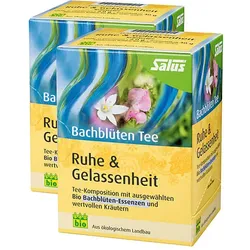
2er-Pack Salus Bio-Bachblüten Tee »Ruhe & Gelassenheit«Für den Salus Bio-Bachblüten Tee »Ruhe & Gelassenheit« wurden ausgewählte Kräuter sorgfältig mit den Bio-Bachblüten-Essenzen Elm, Rock Rose, Impatiens, White Chestnut und Aspen kombiniert. Diese aromatische Rezeptur kann an mental herausfordernden Tagen zu mehr Geduld und innerer Gelassenheit verhelfen.8,99 €*Versand: 0,00 €Sichere Weiterleitung zum Anbieter
-
Wie öffne ich die Eingabeaufforderung?
Um die Eingabeaufforderung zu öffnen, kannst du auf Windows-Systemen die Tastenkombination "Windows + R" drücken und dann "cmd" eingeben. Alternativ kannst du auch im Startmenü nach "Eingabeaufforderung" suchen und darauf klicken. Auf Mac-Systemen kannst du die Spotlight-Suche öffnen und nach "Terminal" suchen, um das Terminal zu öffnen. Auf Linux-Systemen kannst du die Tastenkombination "Strg + Alt + T" drücken, um das Terminal zu öffnen. In allen Fällen wird die Eingabeaufforderung geöffnet, in der du Befehle eingeben und mit dem System interagieren kannst. **
-
Wie kann ich die Eingabeaufforderung öffnen?
Um die Eingabeaufforderung zu öffnen, kannst du auf einem Windows-Computer die Tastenkombination "Windows + R" drücken und dann "cmd" eingeben. Alternativ kannst du auch im Startmenü nach "Eingabeaufforderung" suchen und darauf klicken. Auf einem Mac-Computer kannst du das Terminal öffnen, indem du im Finder unter "Programme" den Ordner "Dienstprogramme" öffnest und dort das Terminal auswählst. In beiden Fällen wird ein schwarzes Fenster geöffnet, in dem du Befehle eingeben und mit dem System interagieren kannst. Hast du noch Fragen dazu? **
-
Wie öffne ich die Administrator Eingabeaufforderung?
Um die Administrator-Eingabeaufforderung zu öffnen, kannst du entweder das Startmenü öffnen und nach "cmd" suchen. Dann klicke mit der rechten Maustaste auf "Eingabeaufforderung" und wähle "Als Administrator ausführen". Alternativ kannst du auch die Tastenkombination "Windows + X" drücken und die Option "Eingabeaufforderung (Administrator)" auswählen. Eine weitere Möglichkeit ist es, im Startmenü mit der rechten Maustaste auf das Windows-Symbol zu klicken und "Windows PowerShell (Administrator)" auszuwählen. Dadurch öffnet sich die Eingabeaufforderung mit Administratorrechten. **
-
Wie komm ich in die Eingabeaufforderung?
Um in die Eingabeaufforderung zu gelangen, musst du je nach Betriebssystem unterschiedliche Schritte befolgen. Bei Windows kannst du die Eingabeaufforderung öffnen, indem du nach "cmd" suchst und das Programm ausführst. Bei macOS findest du die Eingabeaufforderung unter "Programme" > "Dienstprogramme" > "Terminal". Auf Linux-Systemen kannst du die Eingabeaufforderung über das Terminal öffnen, das oft über die Startleiste oder das Anwendungsmenü zugänglich ist. Alternativ kannst du auch die Tastenkombination Strg + Alt + T verwenden, um das Terminal zu öffnen. Sobald du die Eingabeaufforderung geöffnet hast, kannst du Befehle eingeben, um verschiedene Aufgaben auszuführen. **
* Alle Preise verstehen sich inklusive der gesetzlichen Mehrwertsteuer und ggf. zuzüglich Versandkosten. Die Angebotsinformationen basieren auf den Angaben des jeweiligen Shops und werden über automatisierte Prozesse aktualisiert. Eine Aktualisierung in Echtzeit findet nicht statt, so dass es im Einzelfall zu Abweichungen kommen kann. ** Hinweis: Teile dieses Inhalts wurden von KI erstellt.